
 內容編輯
內容編輯A 默認PPTP協議設置方法
1. 右鍵點擊任務欄網絡圖標,選擇“打開網絡和共享中心”;

2. 點擊“設置新的鏈接或網絡”

3. 選擇“鏈接到工作區”

系統會詢問:“你想使用一個已有的連接嗎?“,選擇”否,創建新連接“ 并點擊”下一步“:

4. “使用我的Internet 鏈接(VPN)”

5. 輸入訪問 Internet 位址 IP(我們提供的vpn伺服器位址) ,點擊"創建",創建完成

6.在下圖界面我們點擊剛剛創建的連接會出現連接按鈕

7. 點擊連接後會出現“網路身份驗證”界面,需要我們在此輸入我們提供的 VPN 用戶名及 VPN 密碼(購買VPN后,請用戶直接在“用戶中心”-“VPN”處進入設置)。輸入完成後請點擊“ 確定 ” 就可以進行連接了。

注: 如果設置好了帳戶信息等,去連接vpn時提示錯誤691:已拒絕遠程連接,我們可以通過,鼠標右鍵單擊設置好的vpn,“查看連接屬性”如下圖:
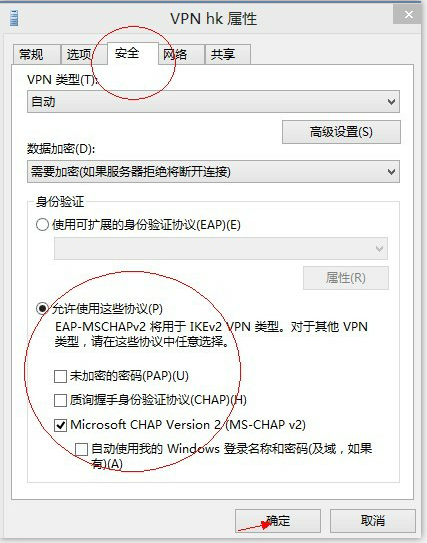
B L2TP 设置方法
L2TP協議的撥號建立的方法與PPTP協議一樣,請參考以上內容。這裏將對已建立的撥號設置L2TP方式。
1. 點擊電腦任務欄右下角電腦圖示,看下圖,滑鼠右鍵點擊 設置的連接,選擇“查看連接屬性”
在“類型”下拉功能表中選擇“使用Ipsec的第2層隧道協定(L2TP/IPsec)”

2. 點擊上圖“高級設置”選擇“使用預共用的密鑰作身份驗證”,在“密鑰(K)” 空白處填入密鑰。(填寫我們提供的 vpn psk password,請在閣下VPN的Public Control Panel處獲取并妥善保存)

點擊“確定”后,L2TP撥號設置完成。
不同型號的計算機設置會有些許差別,大體一致。設置完成后,請刷新頁面并測試訪問,如仍然無法訪問,重啟系統。
(部份地區網絡本地路由會有限制,請檢查路由設置)